С помощью прямых трансляций можно охватить аудиторию на и выстроить с ней доверительные отношения, что напрямую скажется на продажах и известности бренда.
Управляющий партнёр агентства «5 o’click» Ева Кац рассказала о том, как оформить live-трансляции в .
1. Возможности оформления для прямых эфиров в Facebook.
- Рамку: это может быть лого или плашка с названием самого эфира или другое оформление.
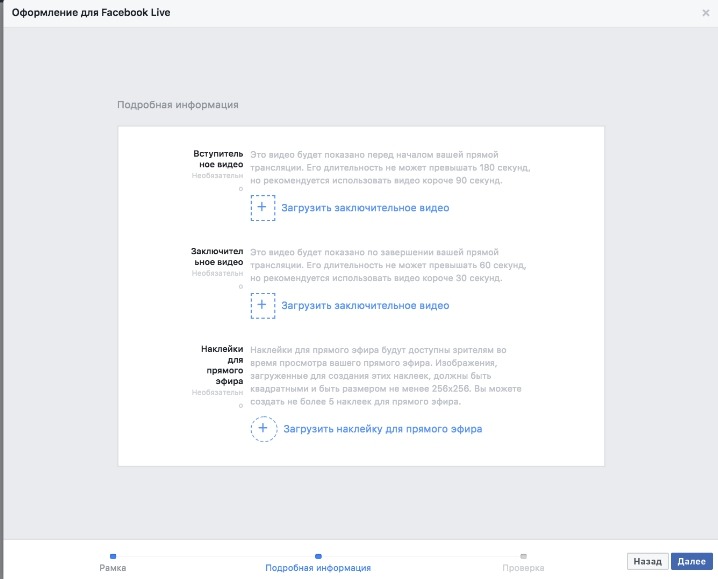
- Наклейки для своих пользователей: наклейки для прямого эфира будут доступны зрителям во время просмотра вашего прямого эфира. Изображения, загруженные для создания этих наклеек, должны быть квадратными и быть размером не менее 256×256. Вы можете создать не более 5 наклеек для прямого эфира.
- Вступительное видео: видео будет показано перед началом прямой трансляции. Его длительность не может превышать 180 секунд, но сам рекомендует использовать видео короче 90 секунд).
- Заключительное видео: видео будет показано в конце прямой трансляции. Его длительность не может превышать 60 секунд, но Facebook рекомендует использовать видео короче 30 секунд.
Читайте также: Основные инструменты таргетированной рекламы в Facebook
2. Важные детали.
Видео должны быть вертикальными и не должны превышать 180 секунд. Для создания таких видео используйте специальные приложения. Например: Adobe Premiere Pro, Adobe After Effects или wave.video. Видео должны быть в формате 2:3 или 1080 x 1920 пикселей.
- Музыка: если у вас нет собственного аудио, используйте только легальную музыку для Facebook. Для этих целей есть специальная коллекция с бесплатными аудио. Она находится в настройках сообщества, в разделе «Инструменты для публикации»:

3. Как создать оформление для live эфира в Facebook?
- Установите приложение Facebook Creator. Работает только на iOS.
- Регистрируйтесь в нем под своим аккаунтом.
- Дальше приложение предложит список страниц, с которых можно выходить в прямой эфир. Можно выбрать сразу несколько.
- Чтобы создать элементы оформления, необходимо снова вернуться за ноутбук. Зайдите в сообщество, в «Настройки» и ищите слева вкладку Videos. Там же найдете кнопку «Создать»:

- Загружаете изображения на прозрачном фоне (PNG формат) и регулируете расположение, как вам нравится:

- Нажимаете кнопку «Дальше» и попадаете в раздел с загрузкой видео. Все что вы загрузите, можно будет отредактировать: